
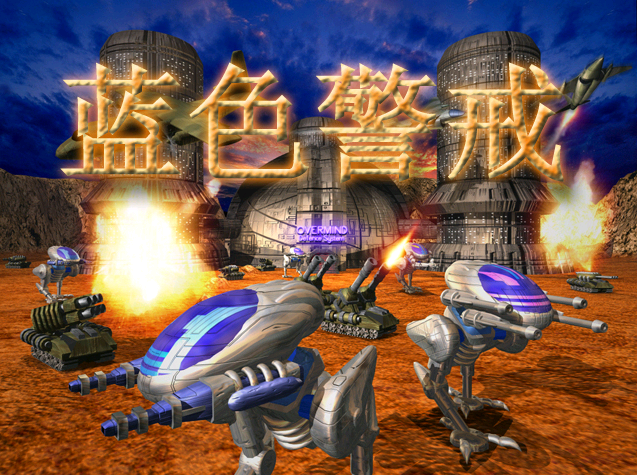
“蓝色警戒”这个名称可能指代不同的游戏,最常见的是指 《红色警戒2》及《尤里的复仇》(因为尤里阵营是蓝色的),但也可能指其他类似名称的游戏(如《蓝色警戒》这款相对少见的独立游戏),录像文件的存放位置取决于具体是哪款游戏以及安装方式。
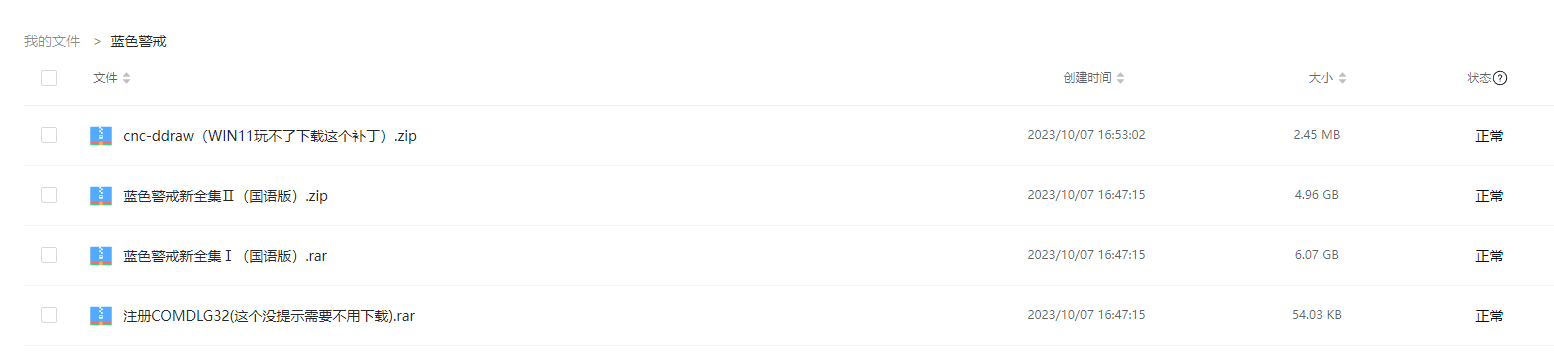
📍 1. 如果是指《红色警戒2》或《尤里的复仇》
-
存放位置:
- 游戏自带的过场动画/剧情录像: 这些通常存放在游戏安装目录下的
Movies或MoviesXX(如Movies01,Movies02)文件夹里。 - 玩家录制的对战录像(Replays): 《红色警戒2》原版及《尤里的复仇》本身没有内置录制和回放功能。 玩家通常使用第三方工具(如 Fraps, OBS, 或专门的RA2录像工具如
RA2 Replay Recorder)来录制游戏过程。- 第三方工具保存位置: 录像文件(通常是
.avi,.mp4等视频格式)的保存位置完全取决于你使用录制工具时设置的保存路径,常见位置包括:- 你的桌面
- 我的文档/文档 文件夹
- 专门的游戏录像文件夹(如
D:\Game Recordings\RA2) - 录制软件的默认安装目录(如
C:\Program Files\OBS\recordings)
- 如何查找:
- 回忆你录制时保存到了哪里。
- 打开你使用的录制软件设置,查看默认保存路径。
- 在电脑上搜索你记得的文件名或扩展名(如
.avi,.mp4)。
- 第三方工具保存位置: 录像文件(通常是
- 游戏自带的过场动画/剧情录像: 这些通常存放在游戏安装目录下的
-
如何找到游戏安装目录:
- 通过游戏快捷方式: 右键点击桌面上的游戏快捷方式 -> 选择“属性” -> 在“目标”或“起始位置”字段中,可以看到游戏安装路径(通常是类似
C:\Program Files (x86)\Command & Conquer Red Alert 2\或C:\Program Files (x86)\Command & Conquer Yuri's Revenge\)。 - 通过程序列表: 打开“开始”菜单 -> “所有程序” -> 找到游戏文件夹,右键点击 -> 选择“打开文件位置”。
- 通过Steam(如果通过Steam购买): 打开Steam客户端 -> 库 -> 右键点击游戏 -> 管理 -> 浏览本地文件,这会直接打开游戏安装目录。
- 手动搜索: 在文件资源管理器的地址栏输入
%ProgramFiles%或%ProgramFiles(x86)%并回车,然后查找包含Command & Conquer或Red Alert或Yuri's Revenge的文件夹。
- 通过游戏快捷方式: 右键点击桌面上的游戏快捷方式 -> 选择“属性” -> 在“目标”或“起始位置”字段中,可以看到游戏安装路径(通常是类似
📍 2. 如果是指其他名为“蓝色警戒”的游戏
- 可能性1:独立游戏《蓝色警戒》
- 录像文件(如果有内置录制功能)通常会存放在游戏安装目录下的特定子文件夹,如
Replays,Recordings,Movies等。 - 查找方法: 同样,通过游戏快捷方式属性、程序列表“打开文件位置”或Steam找到安装目录,然后查找这些子文件夹,查看游戏设置中是否有关于录像保存路径的选项。
- 录像文件(如果有内置录制功能)通常会存放在游戏安装目录下的特定子文件夹,如
- 可能性2:其他策略或即时战略游戏
- 不同游戏有不同的约定俗成的存放位置,常见的有:
Replays文件夹Recordings文件夹Saves文件夹(有时录像和存档放在一起)Movies文件夹(主要放过场动画)Logs文件夹(有时日志或临时录像会在这里)
- 查找方法: 找到游戏安装目录后,逐一检查这些常见子文件夹,查看游戏设置或文档(如果有的话)了解录像保存位置。
- 不同游戏有不同的约定俗成的存放位置,常见的有:
📍 通用查找步骤(适用于所有情况)
- 确认游戏名称和版本: 务必确定你指的是哪款具体的“蓝色警戒”游戏,是《红色警戒2》?《尤里的复仇》?还是其他?最好能提供游戏的完整名称或截图。
- 找到游戏安装目录: 使用上面提到的方法(快捷方式属性、程序列表、Steam、手动搜索)。
- 检查常见子文件夹: 进入安装目录后,仔细查找以下文件夹:
Movies/MoviesXX(通常放过场动画)Replays(最常见用于回放文件)Recordings(用于录制文件)Saves(有时录像也放这里)Logs(可能包含日志或临时文件)
- 检查游戏设置: 启动游戏,进入选项设置菜单,查找是否有关于“录像”、“回放”、“Replay”、“Recording”、“保存路径”等相关的设置项,这里通常会告诉你录像文件被保存在哪里。
- 使用搜索功能:
- 在游戏安装目录内,使用文件资源管理器的搜索框,尝试搜索:
- 你记得的录像文件名(如果知道的话)。
- 常见的录像文件扩展名:
.avi,.mp4,.mkv,.wmv,.mov,.flv,.mix(RA2过场动画可能用这个,但不是回放)。 - 关键词:
replay,record,demo,movie,video。
- 在游戏安装目录内,使用文件资源管理器的搜索框,尝试搜索:
- 检查用户文档/桌面: 如果录像是你自己录制的(尤其用第三方工具),最可能的位置在桌面、我的文档/文档、或者你指定的其他位置。
📌 总结建议
- 最可能的情况(针对《红色警戒2》/《尤里的复仇》):
- 过场动画:
游戏安装目录\Movies或MoviesXX。 - 玩家录像: 几乎肯定不在游戏目录内,而是在你使用录制工具时自定义的路径(桌面、文档等),检查录制软件设置。
- 过场动画:
- 对于其他“蓝色警戒”游戏:
- 主要在游戏安装目录下的
Replays,Recordings,Movies等文件夹。 - 务必查看游戏设置中的保存路径选项!
- 主要在游戏安装目录下的
- 如果找不到: 提供更多关于游戏的信息(购买平台、版本号、截图),或者描述一下你是在寻找什么样的录像(是游戏自带的剧情片,还是你自己录制的对战)。
希望这些步骤能帮你找到录像文件!如果还是找不到,可以告诉我更多关于游戏的信息,我会尽力帮你定位。🎮
转载请说明出处
蓝警之家 » 蓝色警戒录像文件在哪个文件夹,以下是针对最常见情况的分析和查找方法
蓝警之家 » 蓝色警戒录像文件在哪个文件夹,以下是针对最常见情况的分析和查找方法

