
“蓝色警戒权限不足” 这个问题需要根据你具体指的是什么来判断,因为“蓝色警戒”可能指代不同的东西,以下是几种常见情况和对应的解决方法:
这是最常见的情况,尤其是在游戏论坛或社区中看到这个问题。
-
以管理员身份运行游戏:
- 右键点击游戏的主启动程序(通常是
.exe文件)。 - 选择“以管理员身份运行”。
- 这是最常见且最有效的解决方法,尤其是在 Windows 系统中。
- 右键点击游戏的主启动程序(通常是
-
检查游戏安装目录权限:
- 右键点击游戏安装的文件夹。
- 选择“属性” -> “安全” 选项卡。
- 点击“编辑”按钮(可能需要管理员权限)。
- 确保你的用户账户(或“用户”组)对“完全控制”或至少“修改”权限有勾选。
- 如果没有,勾选后点击“应用”和“确定”。
-
验证游戏文件完整性:
- 如果你通过 Steam, Epic Games Store, GOG Galaxy 等平台购买的游戏,使用平台自带的“验证游戏文件完整性”功能,这可以修复因文件损坏或缺失导致的权限问题。
- 对于独立安装的游戏,可能需要重新安装游戏。
-
关闭不必要的后台程序/杀毒软件:
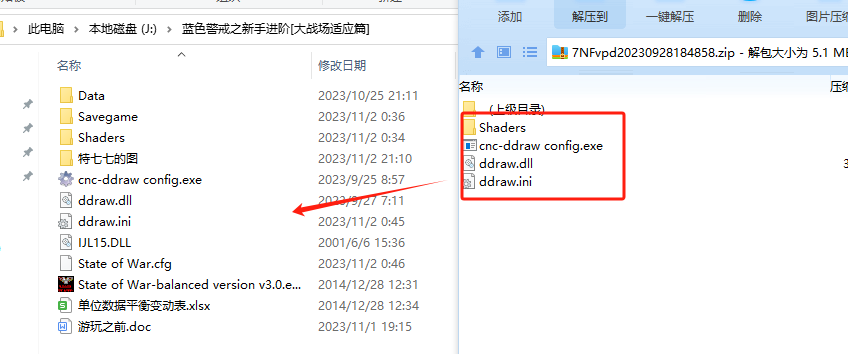
某些杀毒软件或安全防护软件可能会过度保护,阻止游戏访问某些文件或注册表项,尝试暂时禁用它们,然后运行游戏,如果解决问题,说明是杀毒软件误报或拦截,需要在杀毒软件中将游戏添加到信任列表或排除项中。
-
检查存档位置权限:
- 如果问题发生在保存或读取存档时,检查存档所在的文件夹(通常是
Documents或游戏安装目录下的Save文件夹)的权限,确保你的用户账户有写入权限。
- 如果问题发生在保存或读取存档时,检查存档所在的文件夹(通常是
-
更新显卡驱动程序:
过时或损坏的显卡驱动有时会导致奇怪的权限或运行错误,访问显卡制造商(NVIDIA, AMD, Intel)官网下载并安装最新的驱动程序。
-
运行兼容性模式:
- 右键点击游戏主程序 -> “属性” -> “兼容性” 选项卡。
- 勾选“以兼容模式运行这个程序”,尝试选择较旧的 Windows 版本(如 Windows 7 或 Windows XP SP3)。
- 勾选“以管理员身份运行此程序”。
- 点击“应用”和“确定”。
-
重新安装游戏:

如果以上方法都无效,尝试卸载游戏,然后重新安装。
🖥 情况二:如果你指的是某个企业软件、系统或安全工具(某个特定系统中的“蓝色警戒”功能或模块)
这种情况比较具体,需要根据该软件或系统的文档和配置来解决。
-
确认权限来源:
- “权限不足”是哪个操作触发的?是尝试访问某个功能、文件、文件夹、数据库、网络资源,还是修改系统设置?
- 明确错误信息中提到的具体资源或操作是什么。
-
检查用户账户权限:
- 登录该系统的账户是否具有执行所需操作所需的权限?
- 联系系统管理员(IT 部门),说明你尝试执行的操作和遇到的错误,请求他们为你分配或提升相应的权限。
-
查看系统日志:
操作系统(如 Windows 事件查看器)或应用程序的日志文件通常会记录更详细的权限错误信息,包括哪个用户、哪个进程、尝试访问哪个资源失败,这些日志能帮助管理员精确定位问题。
-
检查安全策略/组策略:
在企业环境中,权限通常由组策略(Group Policy)或本地安全策略控制,系统管理员需要检查这些策略,确保你的用户组或账户被赋予了必要的权限。
-
联系软件供应商/技术支持:
- 如果是特定商业软件,查阅其官方文档或知识库,搜索“权限不足”、“Access Denied”等关键词。
- 联系软件供应商的技术支持,提供详细的错误信息、操作步骤和系统环境信息。
🚨 情况三:如果你指的是某个安全警报(某个安全软件报告的“蓝色警戒”级别威胁)
这种情况通常不是你主动操作导致“权限不足”,而是安全软件阻止了某个行为。
-
查看警报详情:
- 安全软件的警报信息通常会告诉你:
- 是哪个文件或程序被阻止了?
- 为什么被阻止(病毒、木马、可疑行为、未经授权的修改等)?
- 建议的操作是什么(隔离、删除、允许、添加信任等)?
- 安全软件的警报信息通常会告诉你:
-
根据警报处理:
- 如果是真正的威胁: 按照安全软件的建议进行操作(通常是隔离或删除),不要强行允许。
- 如果是误报: 如果你确信该文件/程序是安全的,并且你确实需要它运行(某个你信任的游戏或工具),你可以选择将其添加到安全软件的“信任列表”或“排除项”中,然后允许该操作。注意:添加信任前务必确认文件来源可靠,否则有安全风险。
- 如果你需要修改系统文件或安装程序: 这通常需要管理员权限,确保你以管理员身份运行该程序或安装程序,如果安全软件仍然阻止,可能需要临时禁用实时保护(操作完成后务必重新开启)或将其添加到排除项。
📌 总结与建议
- 明确“蓝色警戒”指什么: 这是解决问题的关键,是游戏名?软件名?安全警报?还是一个系统功能?
- 提供更多上下文: 在寻求帮助时,尽量说明:
- 你在做什么操作时遇到这个错误?
- 错误信息的完整文本是什么?
- 你使用的操作系统(Windows 10/11, macOS 等)?
- 你使用的具体软件名称和版本?
- 你尝试过哪些方法?
- 从最简单的步骤开始尝试: 对于游戏,“以管理员身份运行”和“验证文件完整性”通常是最快见效的。
- 谨慎处理权限: 修改系统权限或添加信任项要格外小心,确保你知道自己在做什么,避免引入安全风险。
- 寻求官方支持: 如果是企业软件或系统,联系管理员或供应商是最可靠的方式。
请根据你的具体情况,选择对应的解决方案,如果需要更精确的帮助,请提供更多关于“蓝色警戒”和错误场景的细节。 🔍

