
进入《蓝色警戒:战争纪元》的调试模式通常需要修改游戏配置文件,以下是针对经典老版本(如1.0或1.1版本) 的通用方法,请根据你的游戏版本尝试:
-
找到游戏安装目录:
- 通常位于类似
C:\Program Files (x86)\蓝色警戒或D:\Games\BLUEALERT的路径下,如果你不确定,可以在桌面的游戏快捷方式图标上右键点击 -> 属性 -> 查找目标。
- 通常位于类似
-
定位配置文件:
- 在游戏安装目录中,找到一个名为
BLUEALERT.INI的文件(有时也可能是BLUEALERT1.INI或BLUEALERT2.INI,具体取决于版本)。 - 注意:中文版可能文件名是
蓝色警戒.ini。
- 在游戏安装目录中,找到一个名为
-
用记事本打开文件:
- 右键点击
BLUEALERT.INI文件,选择“打开方式” -> “记事本”。
- 右键点击
-
找到
[Game]段落: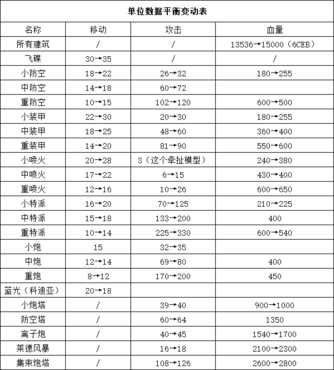
- 在文件中查找
[Game]这个标题段落。
- 在文件中查找
-
添加或修改调试模式开关:
- 在
[Game]段落下面,添加或找到下面这一行:DebugMode=1
- 如果这行不存在,就手动添加它。
- 如果这行存在但值是
0,请将其改为1。 - 重要:确保
DebugMode=1这行前面没有分号 (分号表示注释行,会被忽略)。
- 在
-
保存文件:
- 在记事本中,点击“文件” -> “保存”(或按
Ctrl + S)。 - 强烈建议:修改前备份原文件(复制一份重命名)以防出错,保存时确保文件编码是ANSI或系统默认编码,避免乱码。
- 在记事本中,点击“文件” -> “保存”(或按
-
启动游戏:
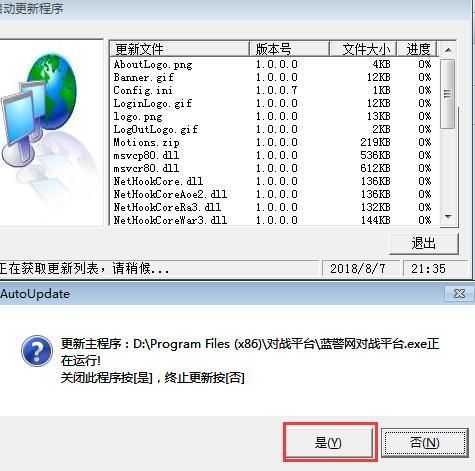
运行游戏。
-
进入调试模式:
- 在游戏中,通常按
F11键即可切换调试模式的开关(开启/关闭),开启后,游戏界面可能会显示一些调试信息,比如坐标、单位状态等,并且通常可以:- 显示单位视野范围(通常用半透明区域表示)。
- 显示单位路径规划。
- 有时允许更自由的视角控制或修改某些参数(视具体版本而定)。
- 在游戏中,通常按
🛠 方法二:修改注册表(适用于某些版本)
如果方法一无效,可以尝试修改注册表(操作前务必备份注册表!):
-
打开注册表编辑器:
- 按
Win + R键,输入regedit,回车。
- 按
-
定位到游戏键值:

- 依次展开以下路径(可能略有差异,请仔细查找):
HKEY_LOCAL_MACHINE\SOFTWARE\Blue Alert或者
HKEY_LOCAL_MACHINE\SOFTWARE\Wow6432Node\Blue Alert(
Wow6432Node是32位程序在64位系统上的注册表位置)
- 依次展开以下路径(可能略有差异,请仔细查找):
-
创建或修改
DebugMode值:- 在右侧窗格中,查找名为
DebugMode的 DWORD (32位) 值。 - 如果没有,右键点击空白处 -> 新建 -> DWORD (32位) 值,命名为
DebugMode。 - 双击
DebugMode,将其值数据修改为1(十六进制或十进制都可以)。
- 在右侧窗格中,查找名为
-
确认并退出:
- 点击“确定”。
- 关闭注册表编辑器。
-
启动游戏并测试:
- 运行游戏,尝试按
F11键。
- 运行游戏,尝试按
⚠ 重要提示
- 版本差异:不同版本(如1.0, 1.1, 1.2, 中文版等)的配置文件或注册表项可能略有不同,如果上述方法无效,请尝试查找该特定版本的修改教程或补丁。
- 文件权限:如果游戏安装在
Program Files目录下,修改BLUEALERT.INI可能需要管理员权限,右键点击记事本 -> “以管理员身份运行”,然后再打开文件修改。 - 备份!备份!备份!:修改任何系统文件或注册表前,务必备份原始文件或注册表项,以防修改导致游戏无法运行或系统问题。
F11是关键:无论采用哪种方法,最终进入调试模式通常都是通过游戏内的F11键切换,修改配置/注册表只是让游戏识别并允许使用这个功能。- 新版本:如果你玩的是较新的版本(如《蓝色警戒:战争纪元》复刻版或手游),调试模式可能被移除或需要通过特殊启动参数(如命令行添加
-debug)才能进入,这通常需要官方信息或特定工具。
📌 总结步骤(最可能成功的方法)
- 找到游戏目录下的
BLUEALERT.INI文件。 - 用记事本打开。
- 在
[Game]段落下添加或修改DebugMode=1。 - 保存文件(备份原文件!)。
- 运行游戏。
- 在游戏中按
F11键 开启/关闭调试模式。
希望这些步骤能帮你成功进入调试模式!如果遇到问题,可以再告诉我你的具体游戏版本号或截图,我会尽力提供更精确的解决方案。🎮

