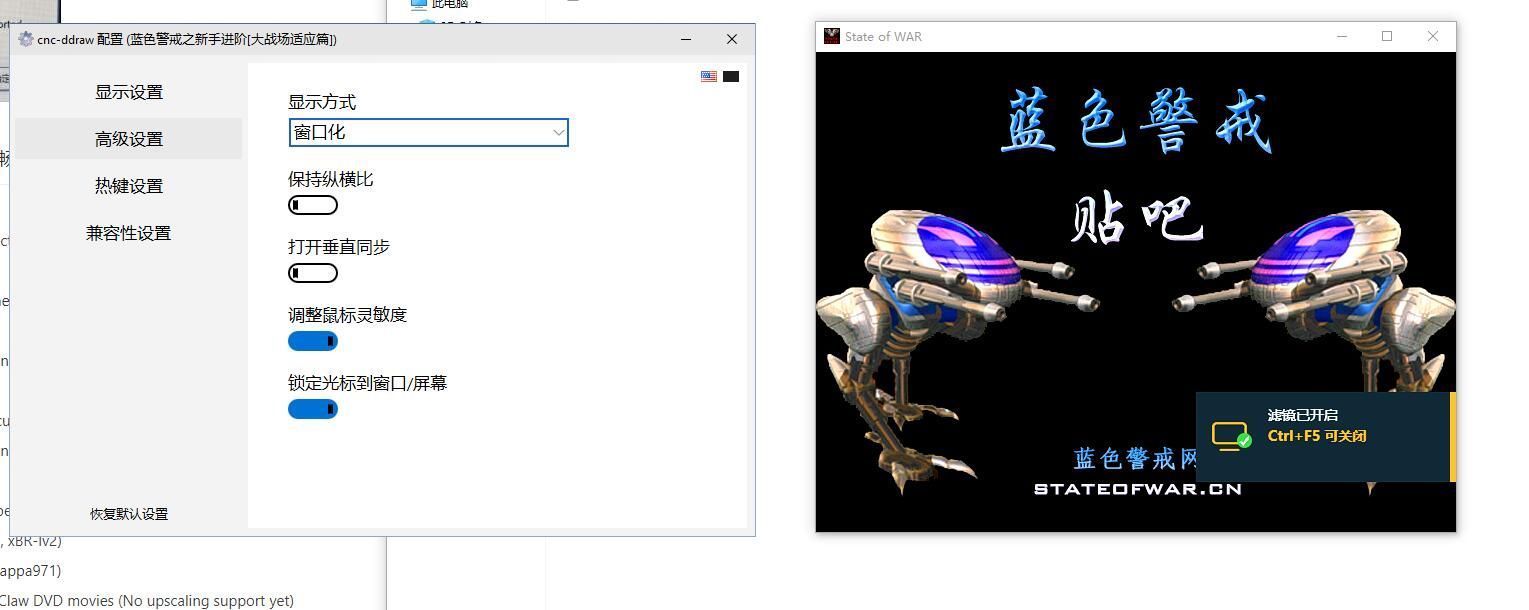
《蓝色警戒》是一款非常经典的早期即时战略游戏,由于它推出的年代较早,在现代的操作系统(如Windows 10或Windows 11)以及宽屏显示器上运行时,经常会出现无法全屏、窗口化或两边有黑边的问题。
使用快捷键(最简单)
在运行游戏时,直接按下键盘上的 Alt + Enter(回车键),这是Windows系统默认的窗口/全屏切换快捷键,部分老游戏可以通过这个快捷键直接全屏。
修改高DPI缩放设置(最有效,针对Win10/Win11)
现代系统会自动缩放老游戏的画面,导致其无法全屏,禁用这个功能通常能解决问题:
- 找到《蓝色警戒》的桌面快捷方式或安装目录下的
.exe启动文件。 - 右键点击它,选择 “属性”。
- 切换到 “兼容性” 选项卡。
- 点击底部的 “更改高 DPI 设置” 按钮。
- 在弹出的窗口底部,勾选 “替代高 DPI 缩放行为”。
- 在下方的下拉菜单中,选择 “应用程序”(如果不行,可以再尝试选择“系统”或“系统(增强)”)。
- 点击“确定”保存所有设置,然后重新启动游戏。
禁用全屏优化与兼容模式
- 同样右键点击游戏启动程序,选择 “属性” -> “兼容性”。
- 勾选 “禁用全屏优化”。
- 勾选 “以兼容模式运行这个程序”,并在下拉菜单中选择 Windows XP (Service Pack 2) 或 Windows XP (Service Pack 3)。
- 点击“应用”并“确定”,重新进入游戏。
通过显卡控制面板拉伸画面(解决黑边问题)
如果游戏全屏了但两边或上下有黑边,是因为显卡为了保持老游戏的4:3比例没有拉伸画面。
- NVIDIA显卡(N卡):
- 桌面右键打开“NVIDIA控制面板”。
- 左侧找到 “显示” -> “调整桌面尺寸和位置”。
- 在右侧的“缩放”选项中,选择 “全屏”。
- 勾选底部的 “覆盖由游戏和程序设置的缩放模式”。
- 点击“应用”。
- AMD显卡(A卡):
- 打开 AMD 驱动程序控制面板。
- 找到 “显示器” -> “缩放模式”,将其设置为 “全面板”(Full Panel)。
- Intel核心显卡:
- 打开 Intel 显卡控制中心。
- 找到“显示”设置,将“缩放”设置为“全屏”或“拉伸至全屏”。
调整电脑屏幕分辨率(备用方案)
如果以上方法都不奏效,可以在进入游戏前,将电脑桌面的分辨率调低:
- 在桌面空白处右键 -> “显示设置”。
- 将显示分辨率调低至 1024 x 768 或 800 x 600。
- 进入游戏,此时游戏画面通常会铺满屏幕。
- 退出游戏后,再把桌面分辨率调回原来的正常分辨率即可。