
看到你对《蓝色警戒》游戏性能的关注,这确实是个让人头疼的问题!画面卡顿、帧率低会严重影响游戏体验,别担心,我们可以从多个方面来尝试大幅提升游戏的画面性能,以下是一些经过验证的有效方法,你可以根据自己的情况逐一尝试:
这是最容易操作且通常效果最明显的一步,打开游戏设置,重点调整以下选项:
-
分辨率:
- 降低分辨率: 这是最能显著提升帧率的方法,如果你的显示器支持,尝试将游戏分辨率设置为显示器原生分辨率的一半(1080p显示器尝试 960x540 或 1280x720),虽然画面会模糊,但帧率提升巨大。
- 保持宽高比: 确保设置不会导致画面拉伸变形。
-
图形质量选项:
- 纹理质量: 降低到"中"或"低",纹理是画面细节的主要来源,降低它负担很重。
- 阴影质量: 阴影计算非常消耗资源,特别是动态阴影,降低到"低"或关闭阴影能带来巨大性能提升。
- 特效质量: 降低爆炸、烟雾、火花等特效的质量或数量。
- 光照质量: 降低全局光照、环境光遮蔽等效果。
- 植被/树木密度: 如果地图上有大量树木或植被,降低它们的密度或质量。
- 水面效果: 降低水面反射、折射、波浪等效果。
- 抗锯齿: 关闭或使用较低质量的抗锯齿(如 FXAA),MSAA/SSAA 性能开销大。
- 垂直同步: 谨慎使用! 如果帧率不稳定且远高于显示器刷新率,开启 V-Sync 可以防止画面撕裂,但会增加输入延迟并可能导致帧率锁定在刷新率(如60FPS),如果帧率低于刷新率反而会更卡,建议先关闭测试。
- 动态模糊: 关闭,这个效果对性能影响不小,且很多人不喜欢。
- 景深: 关闭,主要用于艺术效果,对性能影响较大。
- 运动模糊: 关闭。
-
视野范围:
适当降低视野范围(FOV),视野越大,需要渲染的场景就越多,对性能要求越高,找到一个你能接受的平衡点。
-
帧率上限:
如果你的显示器是60Hz或120Hz,可以在设置中限制帧率到显示器刷新率(如60FPS或120FPS),这可以防止显卡空转浪费资源,减少发热和噪音,并可能让帧率更稳定,但前提是你的硬件能稳定达到这个帧率。

🧩 二、 系统与软件优化
-
更新显卡驱动:
- 至关重要! 去NVIDIA、AMD或Intel的官方网站下载并安装最新的显卡驱动程序,新驱动通常包含针对新游戏的优化和性能提升,不要依赖Windows自动更新或第三方软件的驱动。
-
关闭后台程序:
- 在玩游戏前,关闭所有不必要的后台程序,特别是:
- 浏览器(尤其是打开多个标签页时)
- 下载工具
- 视频播放器
- 音乐播放器(如果它有可视化效果)
- 即时通讯软件(如微信、QQ - 它们会占用资源)
- 办公软件
- 杀毒软件的实时监控(如果确定安全,可以临时禁用,但注意风险)
- 使用任务管理器(Ctrl+Shift+Esc)结束占用CPU或内存高的进程。
- 在玩游戏前,关闭所有不必要的后台程序,特别是:
-
调整电源计划:
- 在Windows设置中,将电源计划设置为"高性能"或"卓越性能"(如果可用),这能确保CPU和GPU以最高性能运行,而不是为了省电而降频。
-
保持系统整洁:
- 定期清理系统垃圾文件(使用系统自带磁盘清理工具或第三方软件如CCleaner)。
- 确保硬盘(尤其是系统盘)有足够的剩余空间(建议至少保留20%以上),如果使用机械硬盘,考虑升级到SSD,对游戏加载和整体流畅度提升巨大。
-
关闭Windows特效:

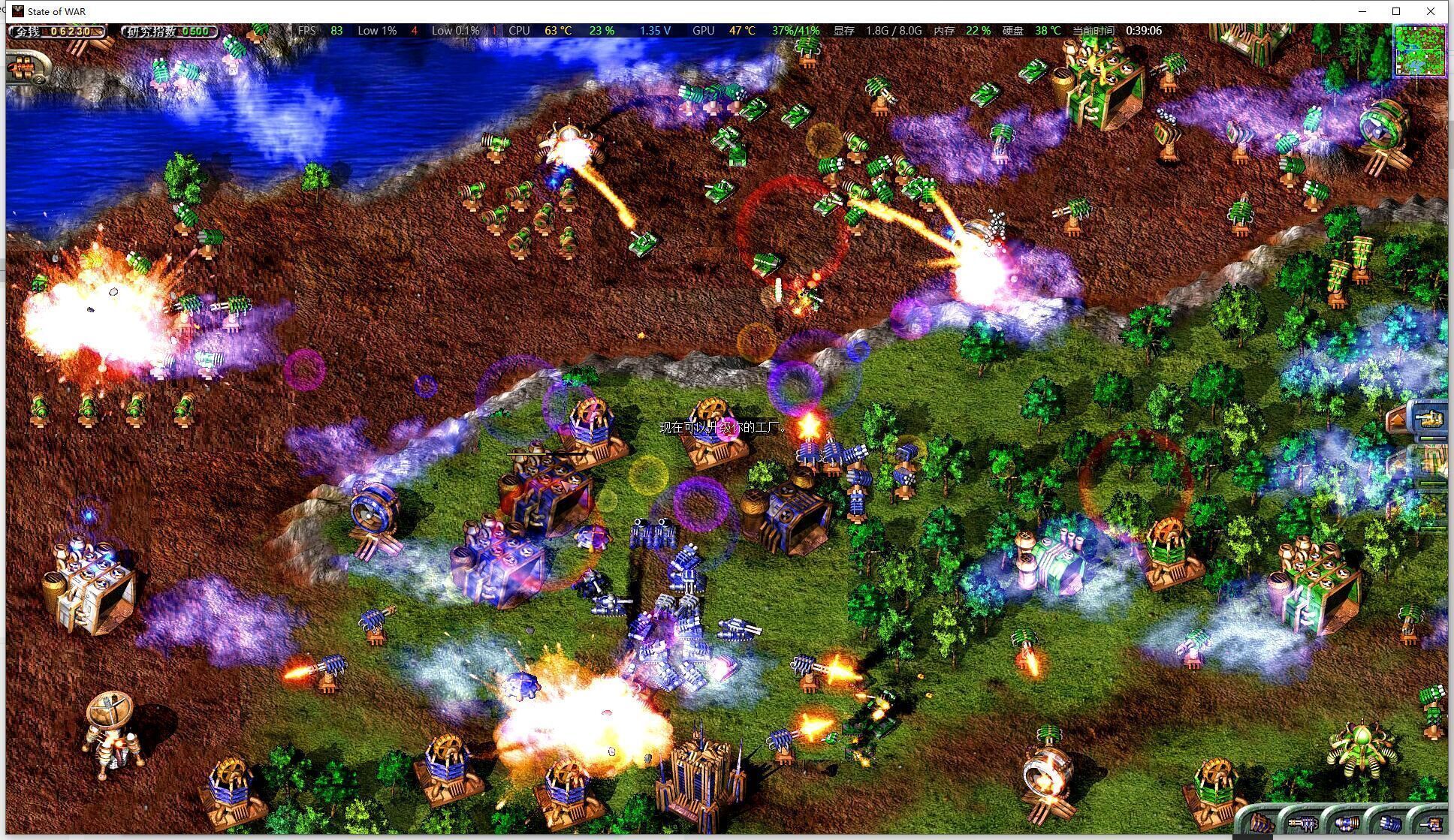
- 对于性能较差的电脑,可以暂时关闭Windows的视觉效果:
右键点击"此电脑" -> 属性 -> 高级系统设置 -> 高级(选项卡) -> 性能设置 -> 选择"调整为最佳性能"或手动关闭如"窗口动画淡入淡出"、"最大化最小化动画"等。
- 对于性能较差的电脑,可以暂时关闭Windows的视觉效果:
-
游戏文件完整性检查:
如果你通过Steam或GOG等平台购买的游戏,使用平台自带的"验证游戏文件完整性"功能,这可以修复因文件损坏导致的性能问题。
💻 三、 硬件升级(终极方案)
如果以上软件优化效果有限,或者你追求极致画质和流畅度,硬件升级是必经之路:
- 显卡: 最核心的升级部件。 游戏画面性能主要由显卡决定,升级到更强大的显卡(如NVIDIA RTX 3060/4060及以上,AMD RX 6600 XT/7600 XT及以上)会带来翻天覆地的变化,确保你的电源功率足够支持新显卡。
- 内存: 如果你的内存容量低于16GB(特别是DDR4),升级到16GB或32GB,大内存可以减少游戏因内存不足而频繁读取硬盘(虚拟内存)导致的卡顿。
- CPU: 如果CPU是瓶颈(例如老旧的双核、四核处理器),升级到更强的多核CPU(如Intel i5/i7, AMD R5/R7)也能提升整体流畅度,尤其是在大规模战斗时。
- 存储: 将系统盘和游戏安装盘升级到NVMe SSD,这会极大缩短游戏加载时间,并可能减少一些卡顿(尤其是在读取地图资源时)。
📌 四、 针对《蓝色警戒》的特别提示
- 版本问题: 确保你玩的是相对稳定或官方支持的版本,一些非常老的版本可能在现代系统上存在兼容性问题或性能不佳。
- 社区优化补丁/Mod: 搜索一下是否有针对《蓝色警戒》的社区优化补丁、性能增强Mod或者更现代的渲染Mod(如使用OpenGL/Vulkan后端),这些可能带来意想不到的性能提升或画质改善,但要注意Mod的来源和兼容性。
- 分辨率缩放: 有些游戏支持分辨率缩放(如降低渲染分辨率但拉伸到全屏),这比直接降低分辨率效果好一些,因为保持了屏幕分辨率,但画质细节会下降,试试看游戏是否有这个选项。
📌 总结步骤建议
- 先做基础优化: 更新显卡驱动 -> 关闭后台程序 -> 设置电源计划为高性能。
- 大幅降低游戏内设置: 分辨率、纹理、阴影、特效、抗锯齿等全部调到最低或关闭,测试帧率提升效果。
- 逐步调整: 在最低设置流畅的基础上,逐步提升你认为重要的设置(如分辨率、纹理),找到性能和画质的平衡点。
- 尝试系统级优化: 关闭Windows特效,清理系统。
- 考虑硬件瓶颈: 如果优化后仍不满意,评估你的硬件,特别是显卡和内存,考虑升级。
- 寻找社区方案: 搜索是否有针对该游戏的特定优化工具或Mod。
转载请说明出处
蓝警之家 » 蓝色警戒游戏画面性能大幅度提升,🛠 一、 游戏内设置优化(最直接有效)
蓝警之家 » 蓝色警戒游戏画面性能大幅度提升,🛠 一、 游戏内设置优化(最直接有效)

