
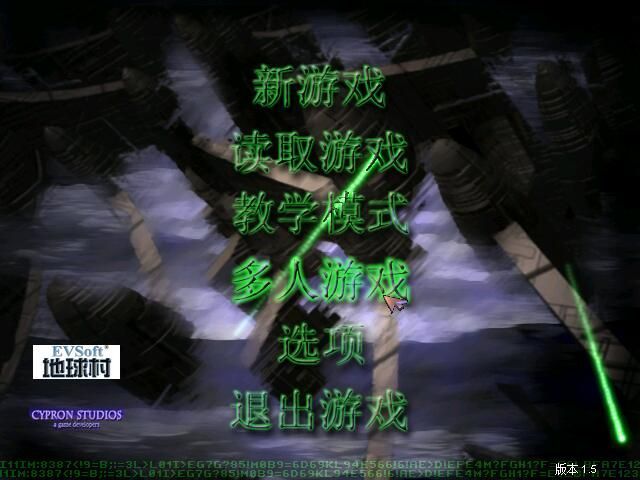
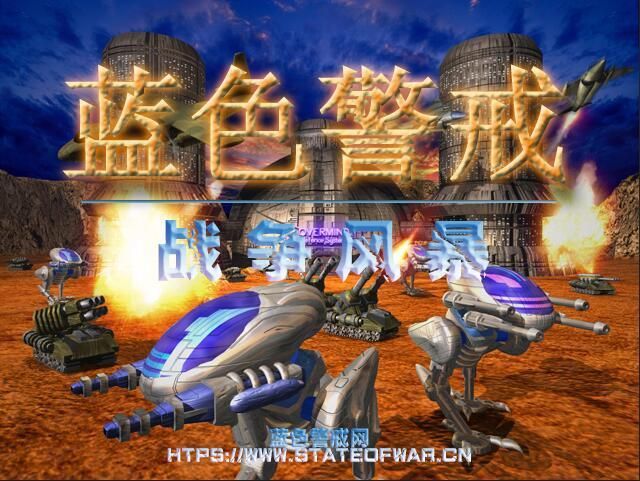
蓝色警戒(Sudden Strike)是一款经典的即时战略游戏,在现代系统上运行时出现花屏、五颜六色的问题,通常是由兼容性、驱动问题或游戏文件损坏引起的,以下是详细的排查和解决步骤:
- 检查并更新/回滚显卡驱动: 这是最常见的原因。
- 运行游戏兼容性设置: 为老游戏模拟旧环境。
- 验证游戏文件完整性: 确保核心文件未损坏。
- 调整游戏和系统显示设置: 特别是分辨率、颜色深度、硬件加速。
- 以管理员身份运行: 解决权限问题。
- 检查系统设置: 如硬件加速、颜色深度。
- 考虑虚拟机或DOSBox: 作为最后手段。
📍 详细步骤
🖥 1. 更新或回滚显卡驱动
- 更新驱动: 访问你的显卡制造商官网(NVIDIA, AMD, Intel),下载并安装最新的稳定版驱动程序,新驱动通常包含对新游戏的优化,但也可能破坏老游戏的兼容性。
- 回滚驱动: 如果更新后问题依旧或更严重,说明新驱动不兼容,尝试回滚到之前一个已知稳定的版本(例如半年或一年前的版本),你可以在设备管理器(右键点击“此电脑”->“管理”->“设备管理器”->“显示适配器”)中找到显卡,右键选择“属性”->“驱动程序”->“回滚驱动程序”,如果回滚选项不可用,需要手动从官网下载旧版驱动安装。
- 清洁安装: 在安装新驱动时,选择“自定义安装”,并勾选“执行清洁安装”选项,这会删除旧驱动和配置文件,避免冲突。
⚙ 2. 运行游戏兼容性设置
- 右键点击蓝色警戒的主启动程序(通常是
SuddenStrike.exe或类似名称)。 - 选择“属性”。
- 切换到“兼容性”选项卡。
- 勾选“以兼容模式运行这个程序”。
- 从下拉菜单中选择一个较旧的Windows版本(Windows XP (Service Pack 3) 或 Windows 7),这是最关键的设置之一。
- 勾选“以管理员身份运行此程序”。
- 勾选“禁用全屏优化”(如果可用)。
- 点击“应用”和“确定”,然后尝试运行游戏。
📦 3. 验证游戏文件完整性(适用于Steam等平台)
- 如果你通过Steam等数字平台购买:
- 打开Steam(或你的平台客户端)。
- 在库中找到蓝色警戒。
- 右键点击游戏 -> “属性” -> “已安装文件”。
- 点击“验证游戏文件的完整性...”,客户端会自动扫描并修复损坏或缺失的文件。
- 如果你是光盘安装或非平台安装:
- 尝试重新安装游戏,选择“修复安装”选项(如果安装程序提供)。
- 或者完全卸载后,重新从光盘或可靠来源安装。
🖥 4. 调整游戏和系统显示设置
- 游戏内设置:
- 降低分辨率: 进入游戏设置,将分辨率设置得低一些(800x600 或 1024x768),这是解决花屏最直接有效的方法之一。
- 颜色深度: 确保游戏内设置为“16位”或“32位”色,尝试切换看看。
- 关闭特效: 关闭所有可能影响渲染的特效(如动态光影、雾效等)。
- 系统显示设置:
- 桌面分辨率: 将你的桌面分辨率暂时设置得和游戏内设置的一致(如果游戏设为 1024x768,桌面也设为 1024x768)。
- 颜色深度: 确保桌面颜色深度是 32 位(右键桌面 -> “显示设置” -> “高级显示设置” -> “选择显示器的显示适配器属性” -> “颜色管理”或“适配器”选项卡查看),不要设成 16 位。
- 硬件加速:
- 右键点击桌面 -> “显示设置” -> “图形设置”。
- 找到蓝色警戒的条目(如果没有,点击“浏览”找到其启动程序)。
- 将其设置为“应用程序控制”或“硬件加速优先级”设为“中”或“低”,或者尝试在游戏启动后,在任务栏右下角找到显卡控制面板图标(如 NVIDIA 控制面板、AMD Radeon Software),在全局设置或程序设置中,找到蓝色警戒,将其 3D 设置中的“最大预渲染帧数”设为 1 或 0,并尝试关闭“垂直同步”和“纹理过滤优化”等可能引起问题的选项。
🧑💻 5. 以管理员身份运行
- 除了在兼容性设置中勾选,也可以直接右键点击游戏主程序 -> “以管理员身份运行”。
🔄 6. 检查系统设置(额外尝试)
- 关闭桌面合成: 这是一个比较激进的步骤,可能导致桌面显示异常,但有时能解决老游戏问题。
- 右键点击桌面 -> “显示设置” -> “高级显示设置” -> “选择显示器的显示适配器属性” -> “疑难解答”。
- 点击“更改设置” -> 找到“性能” -> 设置为“自定义” -> 取消勾选“桌面窗口管理器” -> 应用,运行游戏后再改回来。
- 调整颜色深度: 确保系统颜色深度是 32 位(如上所述)。
🧪 7. 考虑虚拟机或DOSBox(最后手段)
- 虚拟机: 安装一个虚拟机软件(如 VirtualBox, VMware),在虚拟机中安装一个较旧的操作系统(如 Windows XP 或 Windows 7),然后在虚拟机中安装和运行蓝色警戒,这能最大程度保证兼容性,但性能可能受影响,设置也较复杂。
- DOSBox: 蓝色警戒不是纯 DOS 游戏,但有些版本或 Mod 可能能在 DOSBox 下运行,需要尝试配置,不一定成功。
📌 总结建议流程
- 首先尝试: 右键游戏主程序 -> 属性 -> 兼容性 -> 勾选“以兼容模式运行(选 Win XP SP3)” + “以管理员身份运行” + “禁用全屏优化” -> 应用。
- 其次尝试: 进入游戏设置,大幅降低分辨率(如 800x600)。
- 然后尝试: 更新或回滚显卡驱动(优先回滚到稳定旧版)。
- 接着尝试: 验证游戏文件完整性(如果是 Steam 等平台)。
- 再尝试: 调整系统桌面分辨率和颜色深度与游戏一致。
- 尝试调整显卡控制面板设置(如降低预渲染帧数、关闭垂直同步等)。
- 最后尝试: 虚拟机或 DOSBox。
📎 重要提示
- 备份存档: 在进行任何大规模操作(如重装游戏、回滚驱动)前,备份你的游戏存档。
- 系统更新: 确保你的操作系统是最新稳定版,有时系统更新也会包含兼容性补丁

转载请说明出处
蓝警之家 » 蓝色警戒画面花屏五颜六色怎么解决,🛠 核心解决思路
蓝警之家 » 蓝色警戒画面花屏五颜六色怎么解决,🛠 核心解决思路

