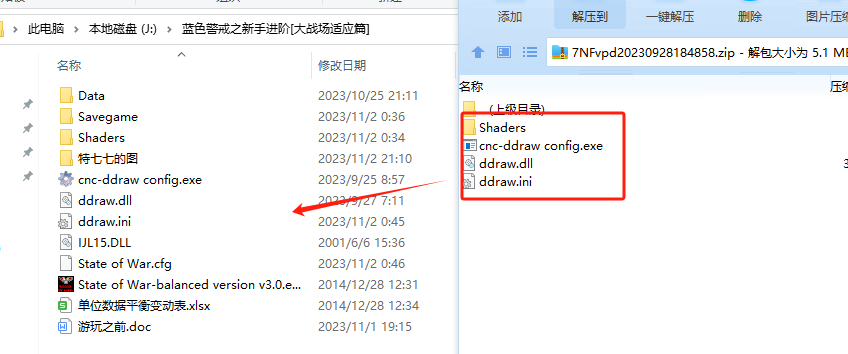
要实现《蓝色警戒》(S.W.I.N.E.)在 1080P 分辨率下的“完美支持”,需要解决老游戏在高分辨率下常见的几个问题:黑边(信箱模式)、画面拉伸模糊、无法真正全屏、锯齿明显,以下是详细的设置步骤和解决方案: 2. 解决黑边/拉伸:让游戏真正全屏或保持正确比例。 3. 改善画质:添加抗锯齿(AA)和纹理过滤。 4. 兼容性处理:解决可能的运行问题(闪退、卡顿)。
🛠 详细步骤
📌 步骤 1:定位并修改游戏配置文件 (关键)
- 找到配置文件:
- 进入游戏安装目录(
X:\Games\S.W.I.N.E.)。 - 找到名为
swine.ini的文件(可能在根目录或config子目录下)。 - 备份此文件(右键复制一份,以防出错)。
- 进入游戏安装目录(
- 用记事本打开
swine.ini: - 修改分辨率设置:
- 查找以下两行(可能被注释掉 或不存在):
ScreenWidth = 800
ScreenHeight = 600
- 修改为 1080P:
ScreenWidth = 1920
ScreenHeight = 1080
- 设置全屏模式:
- 查找
Fullscreen行:Fullscreen = 0 ; 0 = 窗口化,1 = 全屏
- 修改为
1:Fullscreen = 1
- 如果找不到
Fullscreen行,可以手动添加一行:Fullscreen = 1
- 查找
- 查找以下两行(可能被注释掉 或不存在):
- (可选) 设置垂直同步 (VSync):
- 查找
VSync行:VSync = 0 ; 0 = 关闭,1 = 开启
- 推荐开启
VSync = 1以避免画面撕裂(但可能轻微增加输入延迟,根据个人喜好选择)。
- 查找
- 保存文件:关闭记事本,保存修改。
📌 步骤 2:解决黑边/拉伸问题 (常见问题)
即使设置了 Fullscreen=1,很多老游戏在非 4:3 分辨率下仍会出现黑边或拉伸,尝试以下方法:
- 尝试运行游戏:
- 启动游戏,进入主菜单或关卡。
- 检查画面是否充满屏幕(无黑边)且比例正确(无拉伸变形)。
- 如果出现黑边(信箱模式):
- 这通常是游戏引擎的硬伤,修改
swine.ini可能无法完全解决。 - 解决方案:使用第三方工具强制拉伸/缩放
- D3DWindower / DxWnd:经典工具,可以调整窗口大小和缩放方式,设置游戏为“拉伸”或“保持比例”模式。
- SpecialK / ReShade:更现代的工具,可以注入代码调整渲染,配置稍复杂,但功能强大。
- 游戏设置内调整:部分老游戏在设置里可能有“屏幕比例”选项(如 4:3, 16:9),尝试切换。
- 这通常是游戏引擎的硬伤,修改
- 如果画面被拉伸变形:
- 游戏可能强制拉伸以适应屏幕,尝试在
swine.ini中添加或修改以下行(可能需要试验):AspectRatio = 1.333 ; 4:3 比例 (4/3 ≈ 1.333) AspectRatio = 1.777 ; 16:9 比例 (16/9 ≈ 1.777)
- 或者使用
D3DWindower等工具设置为“保持宽高比”模式。
- 游戏可能强制拉伸以适应屏幕,尝试在
- 使用“窗口化全屏”模式 (备选):
- 如果真正的全屏模式问题太多,可以尝试
Fullscreen=0(窗口化),- 在 Windows 显示设置中,将游戏窗口的缩放比例设置为 100%。
- 使用 Windows 的“最大化”按钮,或者调整窗口大小到接近 1920x1080。
- 优点:黑边问题通常不存在(窗口会覆盖整个桌面,但游戏画面是 4:3 的,周围是桌面背景),切换方便。
- 缺点:无法消除游戏画面本身的黑边(如果游戏引擎渲染时就有黑边),且可能有轻微性能开销。
- 如果真正的全屏模式问题太多,可以尝试
📌 步骤 3:改善画质 (抗锯齿、纹理过滤)
老游戏原生 AA 支持差,需要外部工具:
- 使用 SGSSAA (推荐):
- 工具:
SGSSAA Tool或通过NVIDIA Control Panel/AMD Radeon Software设置。 - 方法:
- 在显卡控制面板中,为
swine.exe启用多重采样抗锯齿 (MSAA)。 - 尝试不同的组合(如 4x MSAA + 4x SGSSAA)。
- 注意:SGSSAA 对老游戏兼容性不一,可能需要实验。
- 在显卡控制面板中,为
- 工具:
- 使用 D3DOverrider:
- 工具:
Rivatuner Statistics Server (RTSS)自带的D3DOverrider。 - 方法:
- 启动
D3DOverrider。 - 在“强制设置”选项卡中,勾选
强制开启 FXAA或强制开启 SMAA。 - 优点:兼容性好,对
- 启动
- 工具: