
🧩 核心方法:通过显卡控制面板强制开启垂直同步
这是最可靠、最常用的方法,适用于大多数情况,包括《蓝色警戒》这类老游戏。
🖥️ 对于 NVIDIA 显卡用户
-
打开 NVIDIA 控制面板:
- 在桌面空白处点击右键,选择“NVIDIA 控制面板”。
- 或者通过 Windows 开始菜单找到并打开它。
-
找到设置位置:
- 在左侧导航栏中,选择 “3D 设置” -> “管理3D设置”。
-
选择应用程序:
- 在“首选项”下,选择 “全局设置”(对所有游戏生效)或 “程序设置”(只对特定游戏生效)。
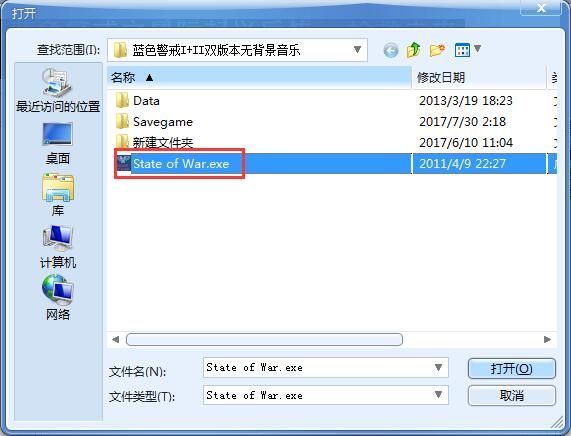
- 如果选择“程序设置”,点击“添加”按钮,浏览并找到你的《蓝色警戒》游戏可执行文件(通常是
Blue.exe或类似名称,位于游戏安装目录下)。
-
找到垂直同步选项:
- 在右侧的设置列表中,找到名为 “垂直同步” 的选项。
-
启用垂直同步:
- 点击“垂直同步”选项旁边的下拉菜单。
- 选择 “开启”。
- (可选)如果选择“自适应垂直同步”(在较新的NVIDIA驱动中可用),它会根据帧率自动在开启和关闭之间切换,避免低于刷新率时的卡顿,但可能对老游戏效果不稳定,优先尝试“开启”。
-
应用设置:
- 点击右下角的 “应用” 按钮。
🖥️ 对于 AMD 显卡用户
-
打开 AMD 软件:
- 在桌面空白处点击右键,选择“AMD Software: Adrenalin Edition”(或类似名称,取决于你的驱动版本)。
- 或者通过 Windows 开始菜单找到并打开它。
-
找到设置位置:

- 在主界面,点击左侧的 “游戏” 选项卡。
- 然后点击 “全局设置”(对所有游戏生效)或 “个人资料”(针对特定游戏)。
- 如果选择“个人资料”,点击“添加”按钮,浏览并找到你的《蓝色警戒》游戏可执行文件。
-
找到垂直同步选项:
- 在右侧的设置列表中,找到名为 “等待垂直同步” 的选项。
-
启用垂直同步:
- 点击“等待垂直同步”选项旁边的开关或下拉菜单。
- 选择 “开启”。
-
应用设置:
- 点击右上角的 “保存” 或 “应用” 按钮。
🧩 辅助方法与注意事项
-
检查游戏内置设置(如果存在):
- 启动《蓝色警戒》,进入游戏设置菜单(通常在主菜单或暂停菜单)。
- 仔细查找“图形设置”、“视频设置”、“高级选项”等部分。
- 寻找名为“垂直同步”、“V-Sync”、“垂直刷新率”或类似字样的选项,如果找到,尝试勾选或开启它,即使设置了显卡控制面板,游戏内置设置有时也能覆盖或影响效果。
-
更新显卡驱动:
-
尝试“强制为全屏独占”模式(NVIDIA):
- 在 NVIDIA 控制面板的“程序设置”中,为《蓝色警戒》添加后,找到 “最大帧率” 选项。
- 将其设置为 “为垂直同步显示适配器” 或 “关闭”(如果开启垂直同步后出现卡顿,可以尝试关闭最大帧率限制,让垂直同步完全控制帧率),或者尝试设置为“等于显示器刷新率”(60Hz, 75Hz 等)。
- 找到 “电源管理模式”,设置为 “最高性能优先”。
- 找到 “全屏优化”,尝试开启或关闭,看效果如何。
-
尝试第三方工具(谨慎使用):
- 如果显卡控制面板设置无效,可以考虑使用第三方垂直同步工具,如 RivaTuner Statistics Server (RTSS)。
- RTSS 功能强大,但设置相对复杂,且对某些老游戏可能有兼容性问题。
- 下载安装 RTSS 后,在应用程序设置中找到《蓝色警戒》,在垂直同步选项中选择“开启”。
- 注意: RTSS 可能会带来额外的性能开销或与其他软件冲突,优先使用显卡控制面板,使用前确保来源可靠。
-
关闭不必要的后台程序:
确保在运行游戏时,没有其他占用大量CPU/GPU资源的程序在后台运行(如浏览器、下载工具、视频播放器等),这会影响帧率稳定性,也可能影响垂直同步的效果。
-
理解垂直同步的影响:
- 优点: 消除画面撕裂,使画面更平滑稳定。
- 缺点:
- 输入延迟增加: 帧率被限制在显示器刷新率(如60Hz)或其倍数,可能导致鼠标键盘操作感觉有轻微延迟。
- 帧率波动: 当游戏性能不足时(帧率低于刷新率),垂直同步会强制等待下一帧,导致帧率直接降到刷新率的一半(如30Hz),造成卡顿感,如果开启“自适应垂直同步”可以缓解这个问题,但老游戏支持可能不稳定。
- 如果对输入延迟非常敏感,且你的显卡性能远超显示器刷新率(比如在1080p下轻松跑200+帧),可以考虑暂时关闭垂直同步,接受轻微撕裂,或者尝试其他方法(如Fast Sync/G-Sync/FreeSync,但老游戏支持通常不好)。
📌 总结步骤
- 首选: 通过 NVIDIA 控制面板 或 AMD 软件 的 “程序设置” 为
Blue.exe添加条目,并将 “垂直同步” 或 “等待垂直同步” 设置为 “开启”,应用设置。 - 检查: 启动游戏,进入设置菜单,看是否有内置的垂直同步选项,如有则开启。
- 更新: 确保显卡驱动是最新版本。
- 辅助(NVIDIA): 在程序设置中尝试设置 “最大帧率” 为“为垂直同步显示适配器”或等于刷新率,以及 “全屏优化” 的开关。
- 最后手段: 如果以上都无效,可谨慎尝试 RTSS 强制开启垂直同步。
- 关闭后台程序,确保
转载请说明出处
蓝警之家 » 蓝色警戒画面撕裂怎么开垂直同步,以下是详细的步骤指南
蓝警之家 » 蓝色警戒画面撕裂怎么开垂直同步,以下是详细的步骤指南

