
🧩 核心解决方案:兼容性设置 + 官方补丁
这是最基础也是最重要的一步,解决了大部分运行问题。
-
下载官方 1.1 版本补丁 (强烈推荐!):

- 这个补丁是官方发布的最后一个版本,修复了原版 1.0 的很多 Bug,并且通常对现代系统的兼容性更好。
- 下载来源: 可以在一些知名的中文游戏下载站找到,
- 游民星空
- 3DM游戏网
- 当乐网
- 快吧游戏
- 搜索关键词:
蓝色警戒 1.1 补丁或Blue Alert 1.1 patch - 注意: 务必从信誉良好的网站下载,避免捆绑恶意软件,下载后通常是
.exe文件,运行后它会自动检测并升级你的游戏安装目录到 1.1 版本(如果已经是 1.1,则无影响)。
-
设置游戏兼容性模式:
- 右键点击游戏主程序(通常是
Blue Alert.exe或Game.exe,在游戏安装根目录下)。 - 选择 属性。
- 切换到 兼容性 选项卡。
- 勾选 “以兼容模式运行这个程序”。
- 在下拉菜单中,选择 Windows XP (Service Pack 3) 或 Windows 7,这两个选项通常兼容性最好,优先尝试 Windows 7。
- (重要) 同时勾选 “以管理员身份运行此程序”,这可以解决权限不足导致的启动失败或存档问题。
- 点击 应用 -> 确定。
- 右键点击游戏主程序(通常是
-
调整显示设置(解决黑屏/闪退/分辨率问题):
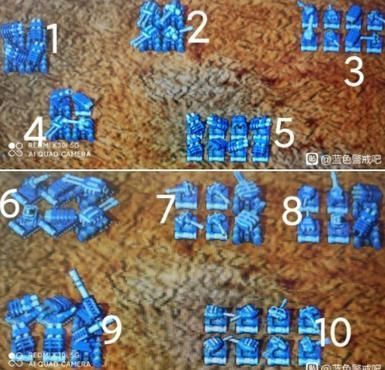
- 在 兼容性 选项卡下,点击 “更改高 DPI 设置”。
- 勾选 “替代高 DPI 缩放行为”。
- 在下拉菜单中选择 “应用程序”,这有助于解决在高分辨率屏幕上的显示问题。
- 点击 应用 -> 确定。
- (可选) 在游戏启动后,进入游戏内的设置菜单,将分辨率和颜色深度(如 16位或 32位)调整到合适的值,有时降低分辨率能解决显示问题。
-
关闭全屏优化和覆盖层 (Win10/11 特有):
- 在 兼容性 选项卡下,点击 “更改高 DPI 设置” 旁边的 “禁用全屏优化”(如果可用)。
- 或者,在游戏属性的高级设置里(如果有的话),尝试勾选 “禁用全屏优化”。
- (Win10/11) 在游戏启动前,确保关闭了 Steam 游戏覆盖层(如果通过 Steam 启动)、NVIDIA GeForce Experience / AMD Adrenalin 覆盖层 以及 Xbox Game Bar,这些覆盖层有时会干扰老游戏的渲染。
🔧 进阶解决方案(如果上述方法无效)
-
修改注册表(调整分辨率或解决特定问题):
- 警告: 修改注册表有风险,请务必先备份!
- 按
Win + R,输入regedit打开注册表编辑器。 - 导航到路径:
HKEY_LOCAL_MACHINE\SOFTWARE\Wow6432Node\SibSoft\Blue Alert(如果是 32 位系统,路径可能没有Wow6432Node)。 - 在右侧找到
Screen Resolution或ScreenWidth,ScreenHeight等键值。 - 修改它们的值为你想要的分辨率(
800和600),数值通常是十进制。 - 如果找不到这些键,可以手动创建
REG_DWORD类型的键并赋值。 - 修改后重启游戏。
-
使用第三方虚拟光驱工具(解决安装或运行问题):
- 有时游戏安装镜像或运行时需要虚拟光驱,可以使用轻量级的工具如 WinCDEmu。
- 下载安装 WinCDEmu,然后右键点击游戏安装镜像文件(如
.iso,.bin),选择 “安装为虚拟驱动器”,然后从虚拟驱动器运行安装程序或游戏。
-
使用虚拟机(终极方案):
- 如果以上方法都无效,可以考虑在虚拟机中运行游戏。
- 安装 VirtualBox (免费) 或 VMware Workstation Player (免费个人使用)。
- 在虚拟机中安装一个较旧的 Windows 系统,如 Windows XP 或 Windows 7。
- 将游戏安装文件或光盘镜像挂载到虚拟机中,然后在虚拟机里安装和运行游戏,这能最大程度保证兼容性,但性能会有损失,设置也相对复杂。
📌 总结与建议
- 首选方案: 下载官方 1.1 补丁 + 设置兼容性模式 (Win7) + 以管理员身份运行 + 调整高 DPI 设置 (替代为应用程序),这解决了 90% 以上的兼容性问题。
- 次选方案: 如果上述无效,尝试 修改注册表调整分辨率 或 关闭全屏优化/覆盖层。
- 备选方案: 如果问题依然顽固,考虑使用 虚拟光驱 或 虚拟机。
📢 重要提示
- 来源安全: 下载补丁和工具时,务必选择信誉良好的网站,注意安全。
- 管理员权限: 以管理员身份运行游戏是解决很多权限问题的关键。
- 关闭后台程序: 运行游戏前,尽量关闭不必要的后台程序,特别是杀毒软件的实时监控(注意:不是完全关闭杀毒软件!)和系统优化工具,它们可能会干扰游戏。
- 显卡驱动: 确保你的显卡驱动是稳定版,而不是最新的测试版,有时最新的驱动反而对老游戏支持不好。
- DirectX: 安装游戏时,通常会提示安装 DirectX,确保安装完成,也可以从微软官网下载最新的 DirectX 运行时安装。
希望这些详细的步骤能帮助你成功在电脑上运行经典的《蓝色警戒》!如果遇到具体问题,可以告诉我你尝试了哪些步骤以及
转载请说明出处
蓝警之家 » 蓝色警戒最新兼容补丁,以下是当前最常用、最有效的解决方案和兼容性设置步骤
蓝警之家 » 蓝色警戒最新兼容补丁,以下是当前最常用、最有效的解决方案和兼容性设置步骤

